Tutorial 6 dari 7
Teamspace, peran, dan portal permintaan
Menengah 8 mnt
Bagikan proyek Trackwell dengan timmu di ruang kerja, pahami siapa boleh melakukan apa, kerjakan proyek yang sama secara bersamaan, dan biarkan tamu mengirim permintaan.
Jika kamu bekerja sendiri, Trackwell menyimpan pekerjaanmu di browser ini. Untuk tim, simpan proyek ke ruang kerja: setiap anggota lalu melihat proyek yang sama, perubahan muncul secara langsung, dan peran menentukan siapa boleh mengubah apa. Untuk ini kamu memerlukan akun. Trackwell memakai passkey, jadi tidak ada kata sandi yang perlu kamu ingat.
Simpan proyek ke ruang kerja
Pilih Berkas → Simpan ke ruang kerja…, masuk atau buat akun, pilih ruang kerja (atau buat yang baru), lalu simpan. Proyek ini sekarang menjadi satu dokumen bersama. Undang orang dari halaman ruang kerja. Baris status menunjukkan ruang kerja tempat proyek ini berada.
Peran
Trackwell memakai peran dari ruang kerja:
- Pemilik dan admin adalah admin proyek: mereka mengubah alur kerja, kolom, kebijakan SLA, serta pengaturan papan dan portal.
- Anggota membuat dan mengedit masalah, berkomentar, mencatat pekerjaan, dan menjalankan sprint.
- Yang melihat dapat membaca semuanya, termasuk komentar, tetapi tidak dapat mengubah apa pun. Trackwell menampilkan catatan dan membuat setiap kolom hanya dapat dibaca.
- Tamu tidak pernah melihat proyek. Mereka hanya dapat memakai portal permintaan (lihat di bawah).
Admin ruang kerja juga dapat memberi seseorang peran lain khusus untuk proyek ini melalui Bagikan dan izin….
Bekerja secara bersamaan
Beberapa orang dapat mengedit satu proyek sekaligus. Jika dua orang mengubah masalah yang berbeda, atau kolom yang berbeda dari masalah yang sama, kedua perubahan tetap disimpan. Jika dua orang mengubah kolom yang sama dari masalah yang sama pada saat yang sama, penyimpanan yang terakhir yang berlaku, dan baris status memberi tahu kolom mana yang terdampak. Dua masalah baru yang dibuat bersamaan akan mendapat kunci yang berbeda.
Komentar disimpan terpisah untuk setiap masalah, jadi diskusi yang ramai tidak pernah bertabrakan dengan pengeditan kolom. Lampiran disimpan bersama proyek dan dihitung dalam kapasitas penyimpanan ruang kerja.
Jika proyek sudah sangat besar, Proyek → Arsipkan masalah yang selesai… memindahkan masalah lama yang sudah selesai ke dokumen arsip yang hanya dapat dibaca.
Portal permintaan
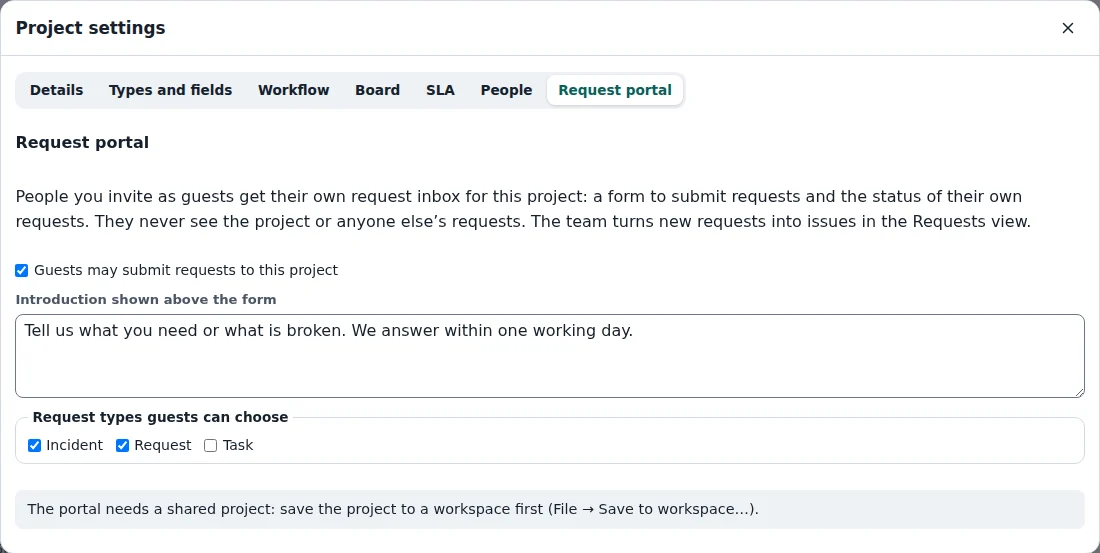
Layanan bantuan memerlukan cara bagi orang di luar tim untuk meminta bantuan. Aktifkan Proyek → Portal permintaan…, tentukan jenis permintaan yang boleh dipilih tamu, lalu tulis pengantar singkat. Setelah itu, pilih Dapatkan tautan portal… di tab Permintaan dan kirim tautannya.
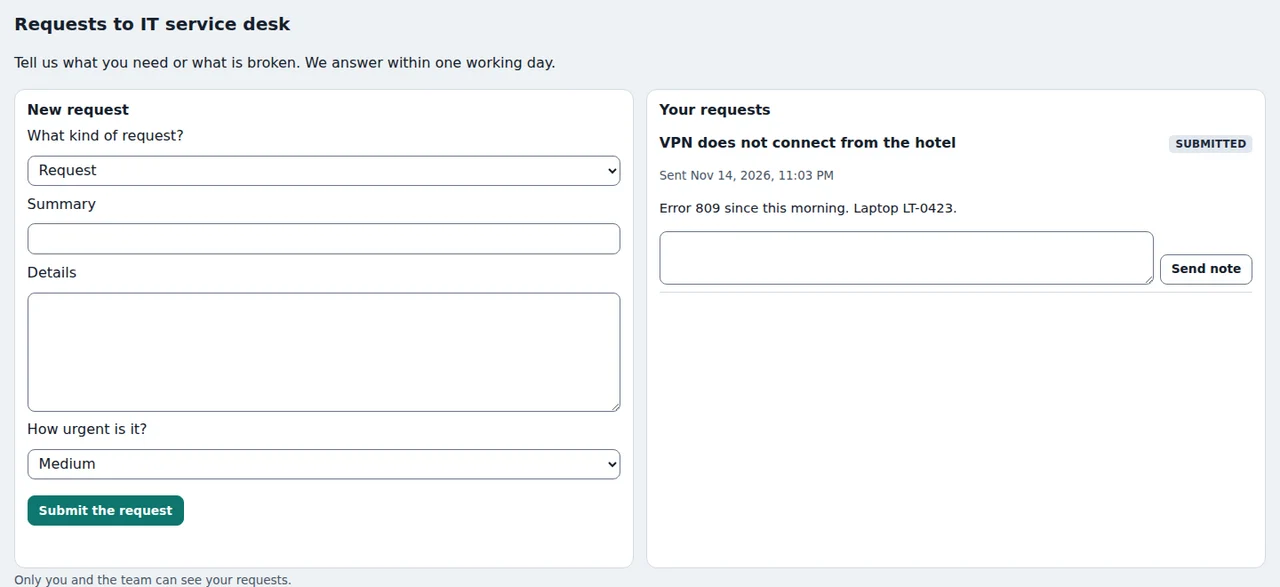
Siapa pun yang membuka tautan tersebut akan bergabung ke ruang kerja sebagai tamu dan melihat formulir sederhana: jenis permintaan, ringkasan satu baris, detail, dan tingkat urgensinya. Tamu hanya melihat permintaan mereka sendiri beserta statusnya, dan dapat menambahkan catatan. Mereka tidak pernah melihat proyek, diskusi tim, atau permintaan orang lain.
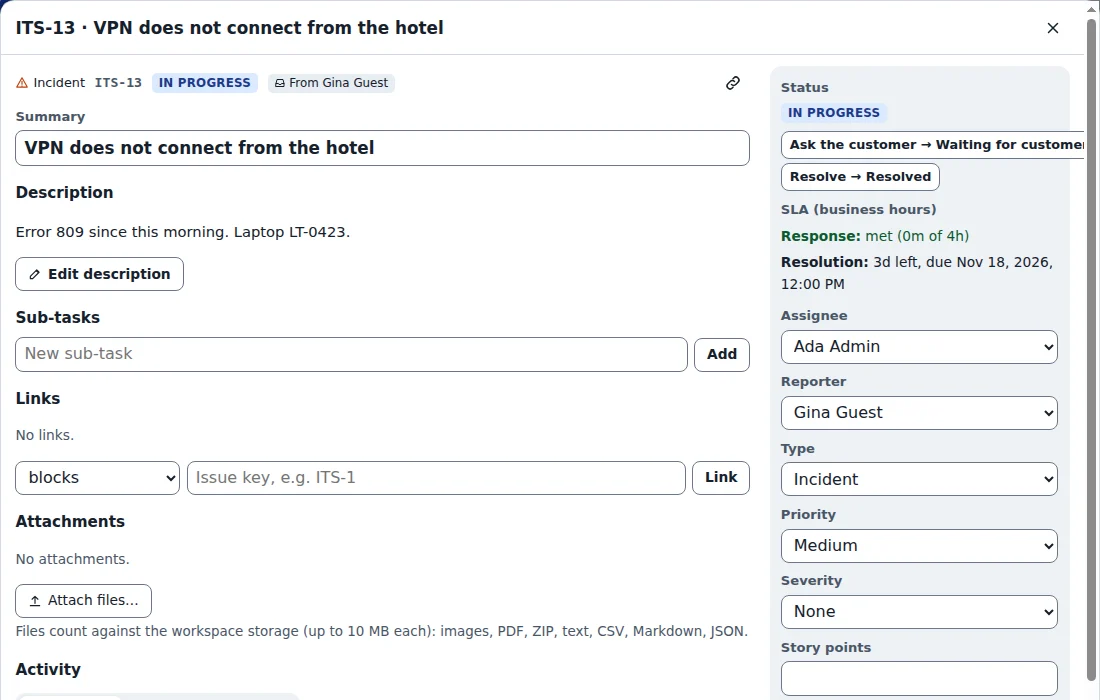
Di tab Permintaan, tim melihat permintaan baru dari setiap tamu dan mengubahnya menjadi masalah dengan Buat masalah dari permintaan baru. Setiap masalah baru menunjukkan asal permintaannya, dan timer SLA mulai berjalan sejak permintaan dikirim. Saat status masalah berubah, tamu melihat status barunya. Komentar yang dicentang Kirim juga ke pemohon muncul sebagai balasan di permintaan tamu.
Siap mencobanya?