ट्यूटोरियल 7 / 7
Jira इम्पोर्ट, CSV और Timeslice
मध्यम 6 मिनट
CSV एक्सपोर्ट से Jira की समस्याएँ Trackwell में लाओ, समस्याएँ CSV के रूप में एक्सपोर्ट करो, अपना वर्क लॉग Timeslice को भेजो और डैशबोर्ड के चार्ट पढ़ो।
Jira CSV एक्सपोर्ट इम्पोर्ट करो
Jira में वे समस्याएँ खोजो जिन्हें तुम लाना चाहते हो, फिर एक्सपोर्ट → Excel CSV एक्सपोर्ट करो (सभी फ़ील्ड) चुनो। Trackwell में फ़ाइल → Jira CSV एक्सपोर्ट इम्पोर्ट करो… चुनो और फ़ाइल चुनो।
कुछ भी बदलने से पहले Trackwell दिखाता है कि उसे क्या मिला: समस्याओं, स्टेटस, स्प्रिंट, लोगों और टिप्पणियों की संख्या, हर स्टेटस और उसे दी गई श्रेणी, हर समस्या का प्रकार और उसका Trackwell प्रकार। साथ ही उन चीज़ों की चेतावनियाँ भी दिखती हैं जिन्हें लाया नहीं जा सका। तुम समस्याओं को नए प्रोजेक्ट के रूप में इम्पोर्ट कर सकते हो या इन्हें इस प्रोजेक्ट में जोड़ो चुन सकते हो।
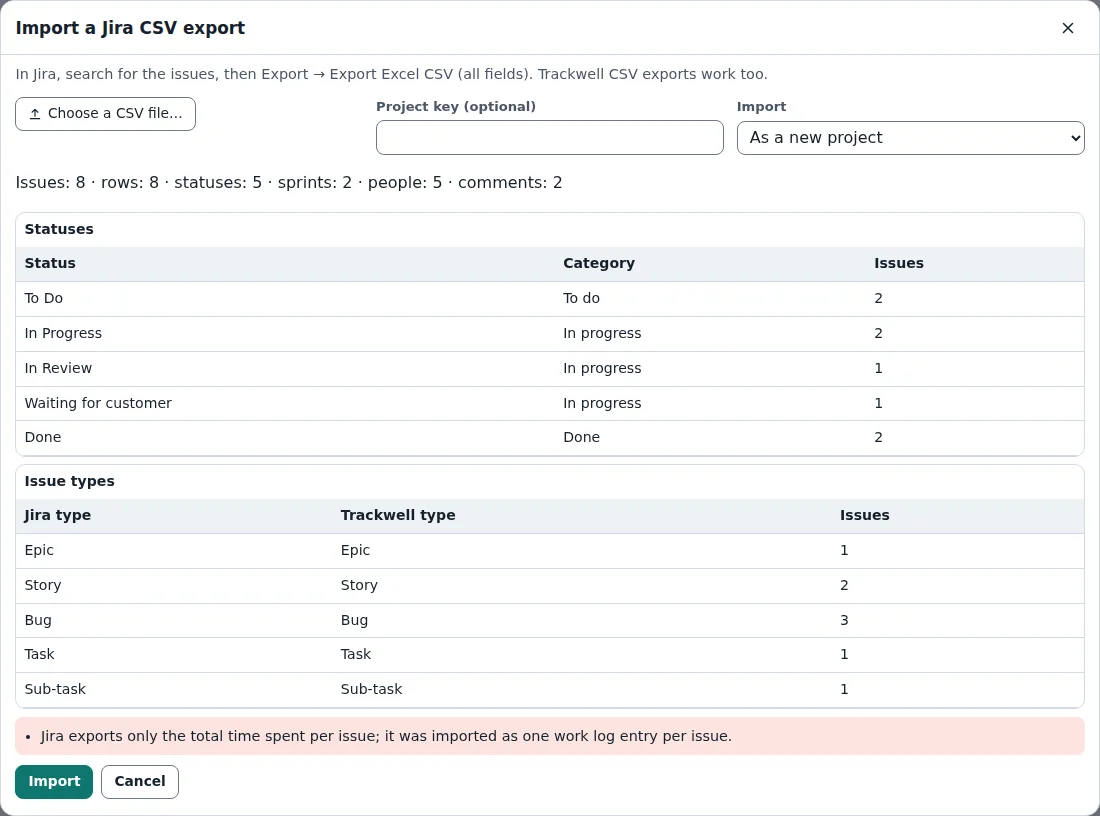
समस्या कुंजियाँ, पैरेंट और एपिक, सब-टास्क, लिंक, स्प्रिंट, लेबल, कंपोनेंट, वर्ज़न, अनुमान, स्टोरी पॉइंट, टिप्पणियाँ और कस्टम फ़ील्ड, सब साथ आ जाते हैं। विवरण में लिखा Jira का विकी मार्कअप Markdown में बदल जाता है। Jira हर समस्या पर लगा सिर्फ़ कुल समय एक्सपोर्ट करता है, इसलिए वह हर समस्या के लिए वर्क लॉग की एक एंट्री बनकर आता है। अटैचमेंट CSV एक्सपोर्ट में शामिल नहीं होते।
अगर कोई स्टेटस गलत श्रेणी में चला जाए, तो बाद में उसे प्रोजेक्ट → वर्कफ़्लो… में ठीक कर लो। अगर तुम पहले किसी एक्सपोर्ट को जाँचना चाहते हो, तो यही बदलाव Trackwell Jira CSV इम्पोर्ट टूल में भी चलता है।
CSV में एक्सपोर्ट करो
फ़ाइल → समस्याएँ CSV के रूप में एक्सपोर्ट करो हर समस्या को उसके सभी फ़ील्ड के साथ फ़ाइल में लिखता है। सूची टैब में CSV एक्सपोर्ट करो सिर्फ़ मौजूदा क्वेरी की समस्याएँ लिखता है। फ़ाइल में स्प्रेडशीट फ़ॉर्मूले निष्क्रिय कर दिए जाते हैं, इसलिए = से शुरू होने वाला सारांश फ़ॉर्मूले की तरह नहीं चल सकता। Trackwell अपनी बनाई CSV को Jira इम्पोर्ट से वापस पढ़ सकता है।
अपना वर्क लॉग Timeslice को भेजो
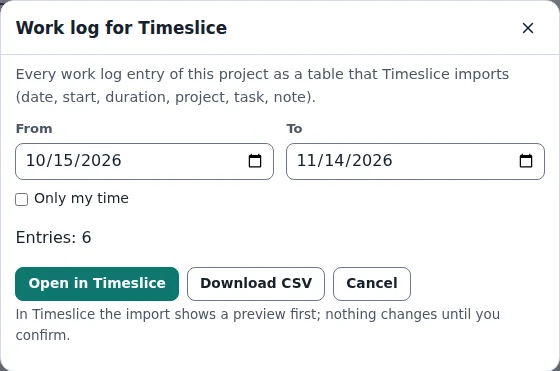
Timeslice इस साइट का टाइम-ट्रैकिंग ऐप है। फ़ाइल → Timeslice के लिए वर्क लॉग एक्सपोर्ट करो… किसी तारीख की सीमा के अंदर की वर्क लॉग एंट्रियाँ इकट्ठा करता है। तुम सारी एंट्रियाँ ले सकते हो या सिर्फ़ मेरा समय चुन सकते हो। ये एंट्रियाँ टाइमशीट टेबल के रूप में आती हैं, जिसमें तारीख, शुरुआत, अवधि, प्रोजेक्ट, टास्क और नोट होते हैं। Timeslice में खोलो इसे सीधे Timeslice को सौंप देता है। कुछ भी जोड़ने से पहले Timeslice एक प्रीव्यू दिखाता है। CSV डाउनलोड करो यही टेबल फ़ाइल के रूप में सेव करता है।
डैशबोर्ड
डैशबोर्ड टैब में प्रोजेक्ट के सारे चार्ट एक जगह मिलते हैं:
- बनाई गईं बनाम हल की गईं — हर दिन या हफ़्ते में बनाई गई और हल की गई समस्याएँ। अगर इन दोनों के बीच का अंतर बढ़ता जाए, तो बैकलॉग बढ़ रहा है।
- स्प्रिंट बर्नडाउन और वेग — बैकलॉग, स्प्रिंट और बर्नडाउन चार्ट देखो।
- साइकिल समय — हर हल हुई समस्या के लिए एक बिंदु। यह पहले जारी स्टेटस से हल होने तक के दिन दिखाता है, साथ में मीडियन और 85वाँ पर्सेंटाइल भी।
- वर्कलोड — हर असाइनी की खुली समस्याएँ, "करना है" और "जारी" में बँटी हुई।
- SLA उल्लंघन — वे इंसिडेंट और अनुरोध जो किसी लक्ष्य से चूक गए, और आने वाली डेडलाइन।
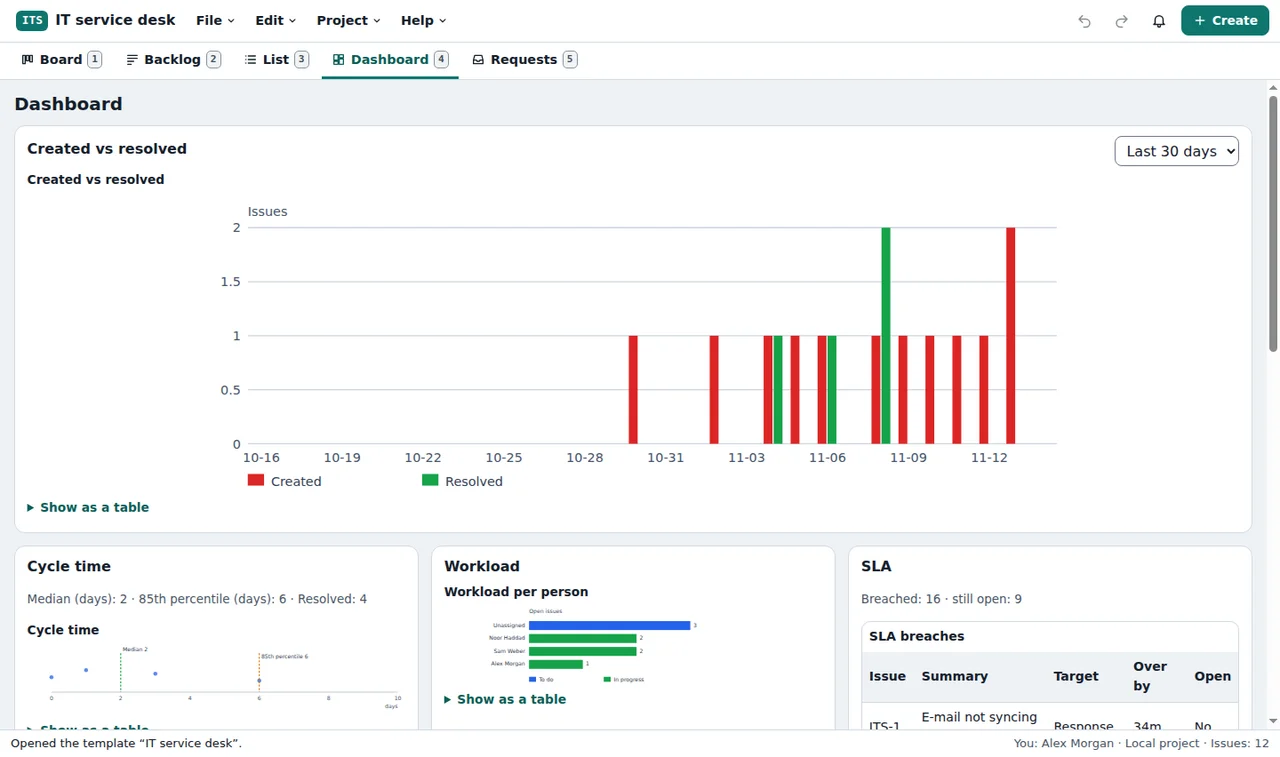
ऊपर समय की सीमा चुनो। हर चार्ट में टेबल के रूप में दिखाओ का विकल्प है, जिसमें वही आँकड़े मिलते हैं।
आज़माने के लिए तैयार?