ट्यूटोरियल 3 / 7
बैकलॉग, स्प्रिंट और बर्नडाउन चार्ट
मध्यम 7 मिनट
बैकलॉग को क्रम में लगाओ, स्प्रिंट की योजना बनाओ, उसे शुरू करो, बचे हुए काम को आगे ले जाते हुए उसे पूरा करो और बर्नडाउन, बर्नअप और वेग चार्ट पर उसकी प्रगति देखो।
स्क्रम टीमें स्प्रिंट में काम करती हैं। स्प्रिंट छोटी और तय अवधि होती है (अक्सर दो हफ़्ते), जिसका एक लक्ष्य होता है और जिसके लिए कुछ इश्यू पहले से तय किए जाते हैं। Trackwell के बैकलॉग टैब में तुम इनकी योजना बनाते हो। कानबान प्रोजेक्ट में स्प्रिंट नहीं होते। उसका बैकलॉग बस काम की क्रमबद्ध सूची होता है। इन दोनों में से तुम प्रोजेक्ट → प्रोजेक्ट विवरण… (बोर्ड टाइप) में चुनते हो।
बैकलॉग
बैकलॉग में सबसे ऊपर चल रहा स्प्रिंट दिखता है, फिर योजना वाले स्प्रिंट और फिर खुद बैकलॉग। जिस क्रम में इश्यू दिखते हैं, वही उनकी प्राथमिकता है। किसी इश्यू को ऊपर या नीचे ड्रैग करो, या उस पर फ़ोकस करके Alt+ऊपर तीर और Alt+नीचे तीर दबाओ। किसी इश्यू को स्प्रिंट में डालने के लिए उसे वहाँ ड्रैग करो या पंक्ति के स्प्रिंट मेनू में वह स्प्रिंट चुनो। हर स्प्रिंट में उसके इश्यू की संख्या और स्टोरी पॉइंट दिखते हैं, ताकि तुम्हें पता चल जाए कि स्प्रिंट कब भर गया है।
दाईं ओर एपिक में हर एपिक अपनी प्रगति के साथ दिखता है।
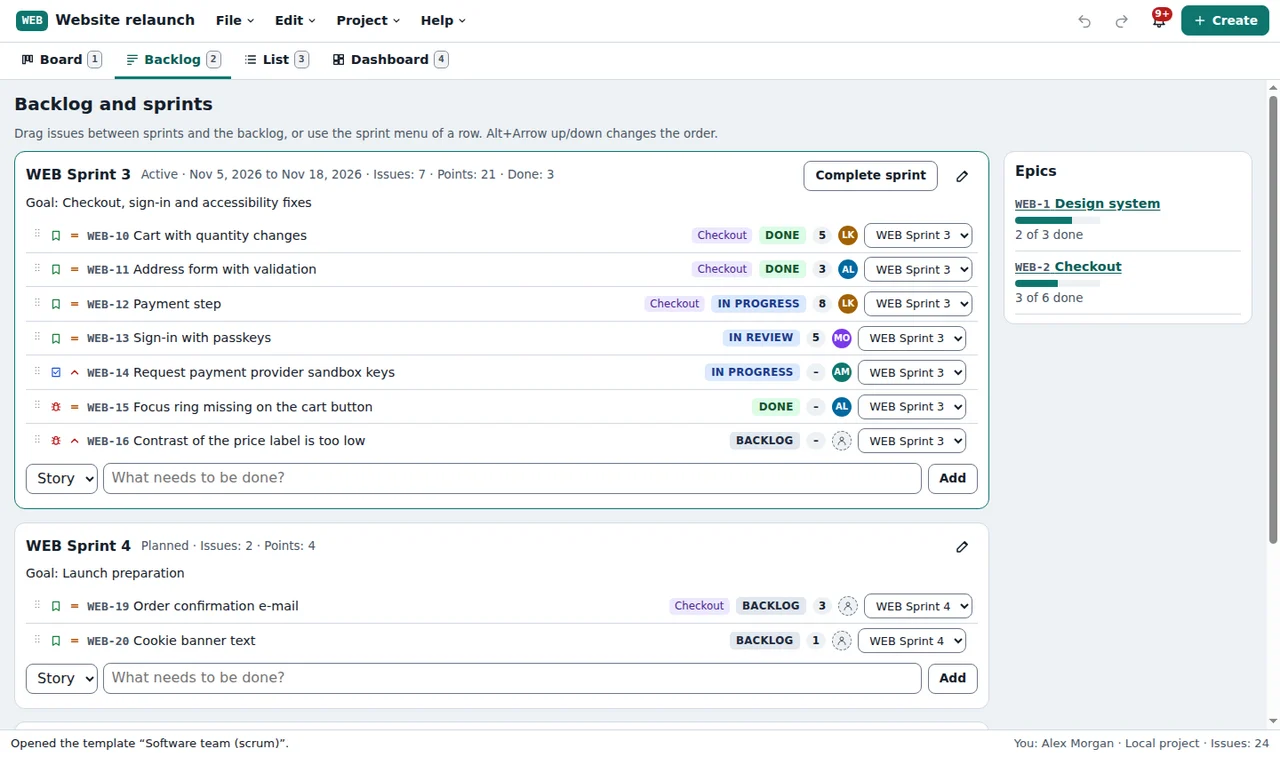
बैकलॉग के नीचे वाले फ़ील्ड में सारांश टाइप करो। इससे तुम क्रिएट डायलॉग खोले बिना जल्दी से नया इश्यू जोड़ सकते हो।
स्प्रिंट की योजना बनाओ और उसे शुरू करो
स्प्रिंट बनाओ से अगला स्प्रिंट जुड़ जाता है (जैसे WEB Sprint 5)। योजना पूरी होने पर स्प्रिंट शुरू करो चुनो। शुरू और खत्म होने की तारीख जाँच लो और एक स्प्रिंट लक्ष्य लिखो। यह एक वाक्य होता है, जो बताता है कि यह स्प्रिंट क्यों ज़रूरी है। एक समय में सिर्फ़ एक ही स्प्रिंट चल सकता है।
अब बोर्ड पर इसी स्प्रिंट के इश्यू दिखते हैं।
स्प्रिंट पूरा करो
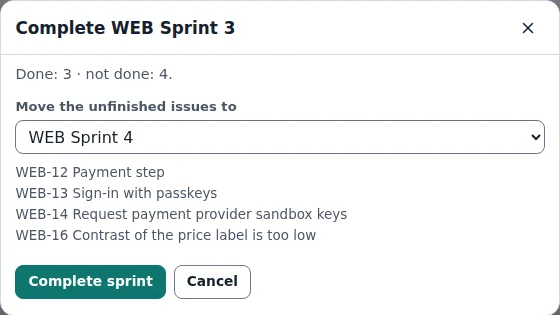
आखिर में स्प्रिंट पूरा करो चुनो। Trackwell पूरे हुए और अधूरे इश्यू गिनता है और पूछता है कि अधूरे इश्यू कहाँ जाएँ: अगले योजना वाले स्प्रिंट में, किसी नए स्प्रिंट में या वापस बैकलॉग में। इश्यू का इतिहास बना रहता है। इसलिए बंद हुए स्प्रिंट में भी यह दर्ज रहता है कि क्या योजना में था, क्या जोड़ा गया, क्या हटाया गया और क्या पूरा हुआ।
बर्नडाउन, बर्नअप और वेग
डैशबोर्ड टैब खोलो। स्प्रिंट बर्नडाउन स्प्रिंट के हर दिन के बचे हुए स्टोरी पॉइंट को आदर्श रेखा के साथ दिखाता है। इसमें बर्नअप भी होता है, यानी स्कोप के मुकाबले पूरा हुआ काम। अगर स्प्रिंट शुरू होने के बाद कोई इश्यू जोड़ा जाता है, तो स्कोप रेखा ऊपर उछल जाती है। चार्ट के नीचे के टेक्स्ट में ऐसे इश्यू के नाम दिखते हैं। पुराने स्प्रिंट देखने के लिए बर्नडाउन के लिए स्प्रिंट में कोई दूसरा स्प्रिंट चुनो।
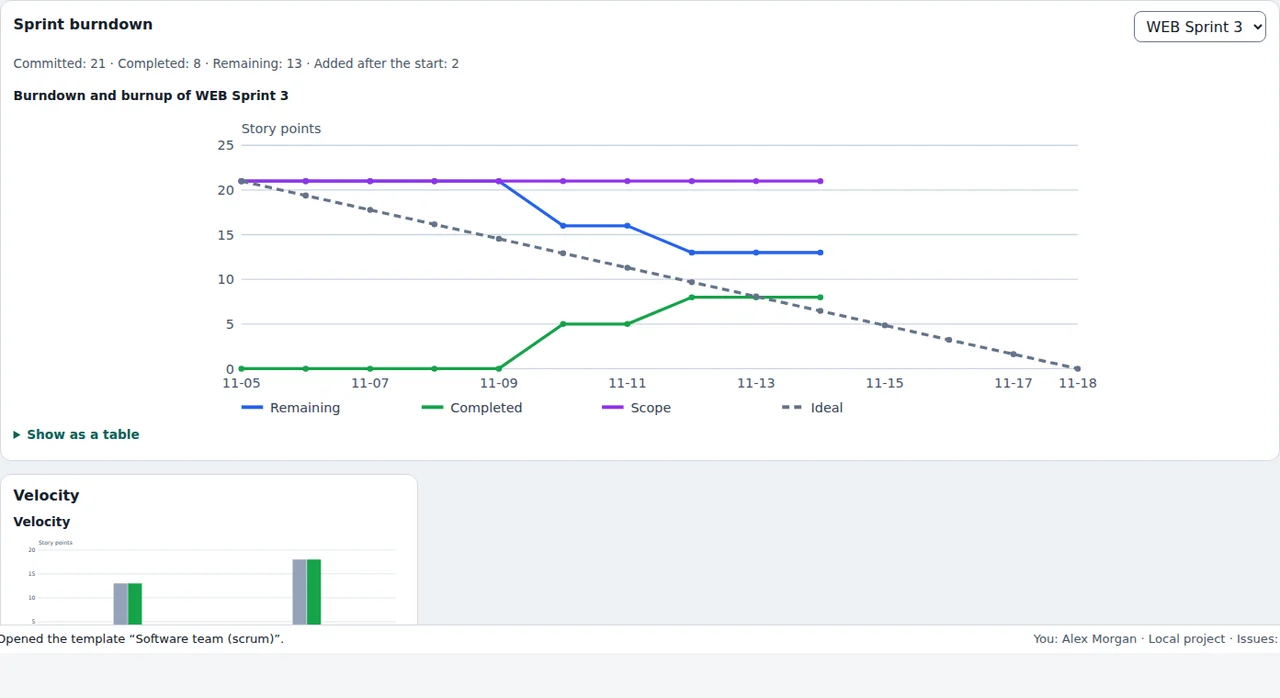
वेग पिछले पूरे हुए स्प्रिंट के तय किए गए और पूरे किए गए पॉइंट दिखाता है। अगले स्प्रिंट की योजना के लिए यह अंदाज़े से बेहतर आधार है।
हर चार्ट में टेबल के रूप में दिखाओ बटन होता है। इसमें वही आँकड़े होते हैं, जो स्क्रीन रीडर के लिए और कॉपी करने के लिए काम आते हैं। यही बर्नडाउन गणना ऐप के बिना भी Trackwell स्प्रिंट बर्नडाउन टूल में मिलती है।
आज़माने के लिए तैयार?