Урок 1 з 7
Твій перший проєкт за п'ять хвилин
Початковий 5 хв
Відкрий шаблон Trackwell, зорієнтуйся на дошці, створюй проблеми клавішею C і зберігай проєкт у цьому браузері або у файлі.
Trackwell зберігає роботу в проєктах. Кожен проєкт має короткий ключ, наприклад WEB, а кожна проблема в ньому отримує номер: WEB-1, WEB-2 і так далі. Проблема — це будь-що, що команда має зробити або виправити: завдання, баг, історія, епік, що об'єднує історії, підзавдання, інцидент або запит.
Ти можеш користуватися Trackwell без облікового запису: тоді твої проєкти залишаються в цьому браузері. Про спільну роботу з командою розповідає посібник Командні простори, ролі та портал запитів.
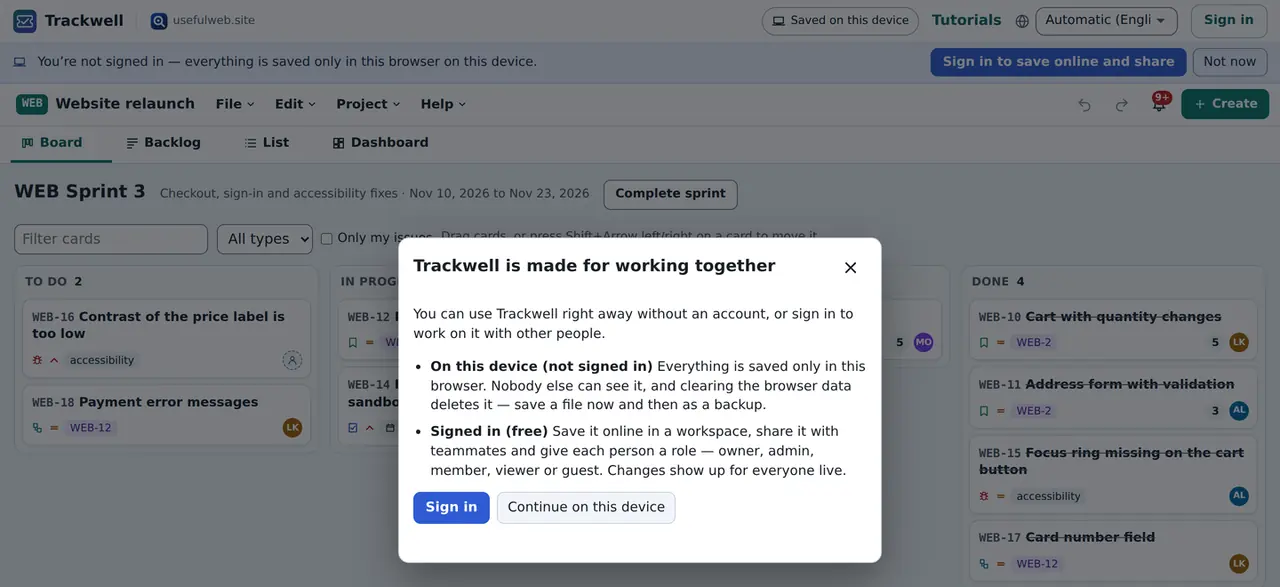
Поки ти не ввійдеш, усе зберігається лише в цьому браузері. Після твоєї першої зміни про це один раз повідомляє смужка під верхньою панеллю, а позначка Збережено на цьому пристрої у верхній панелі відкриває меню з пунктом Зберігати на цьому пристрої чи онлайн? — коротким поясненням різниці. Натисни кнопку Увійти праворуч угорі (безкоштовно), щоб зберігати онлайн у робочому просторі й ділитися з командою, або вибери Продовжити на цьому пристрої і Не зараз, щоб і далі працювати локально.
Почати з шаблону
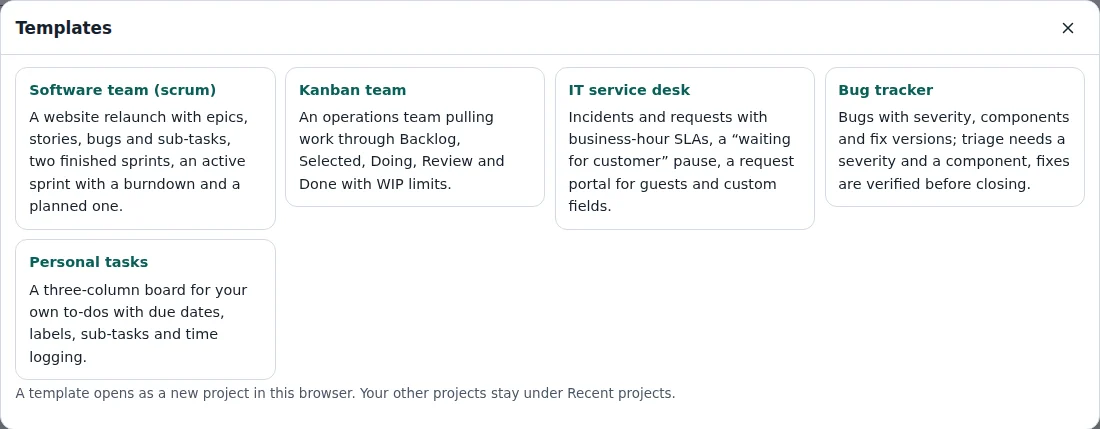
Вибери Файл → Шаблони…, щоб побачити п'ять шаблонів:
- Команда розробників (scrum) — беклог, спринти, епіки, історії та баги
- Kanban-команда — безперервний потік з WIP-лімітами
- ІТ-служба підтримки — інциденти й запити з SLA-таймерами
- Трекер багів — баги з рівнем серйозності, компонентами та версіями
- Особисті завдання — проста дошка для тебе самого
Шаблон відкривається як новий проєкт. Його дати задано відносно сьогоднішнього дня, тож спринти вже тривають, а термін деяких проблем завжди скоро спливає.
Дошка
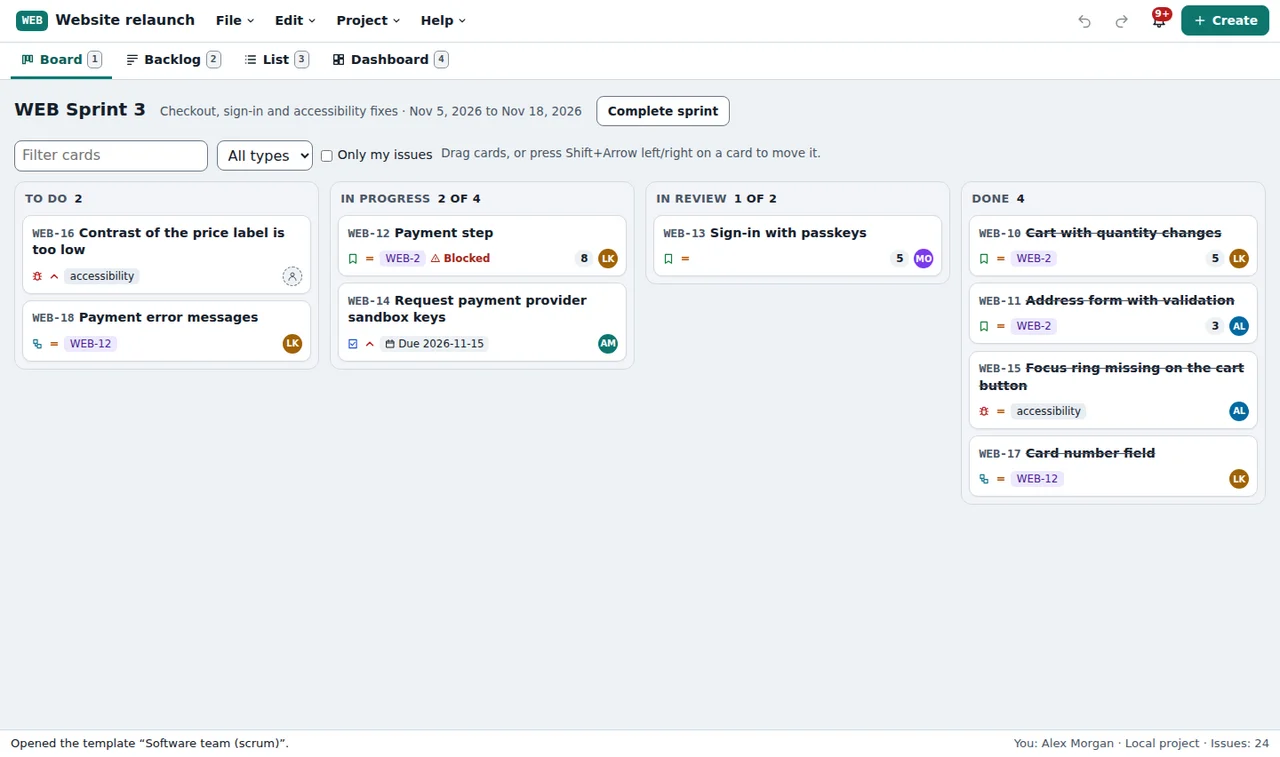
Вкладка Картка показує проблеми поточного спринту (або всі відкриті проблеми на kanban-дошці) у стовпцях на кшталт До виконання, Виконується, На перевірці і Готово. На кожній картці видно ключ і короткий опис, а також маленькі позначки типу проблеми, пріоритету, епіка, сторі-поінтів, терміну виконання та людини, яка над нею працює. Червона позначка Блокування означає, що цю проблему блокує інша відкрита проблема.
Перетягни картку в інший стовпець, щоб змінити її статус. З клавіатури: наведи фокус на картку й натисни Shift+Стрілка вправо або Shift+Стрілка вліво. Заголовок стовпця стає червоним, коли в ньому більше проблем, ніж дозволяє його WIP-ліміт.
Над дошкою можеш фільтрувати картки за текстом, за типом проблеми або показати Лише мої проблеми.
Створи проблему
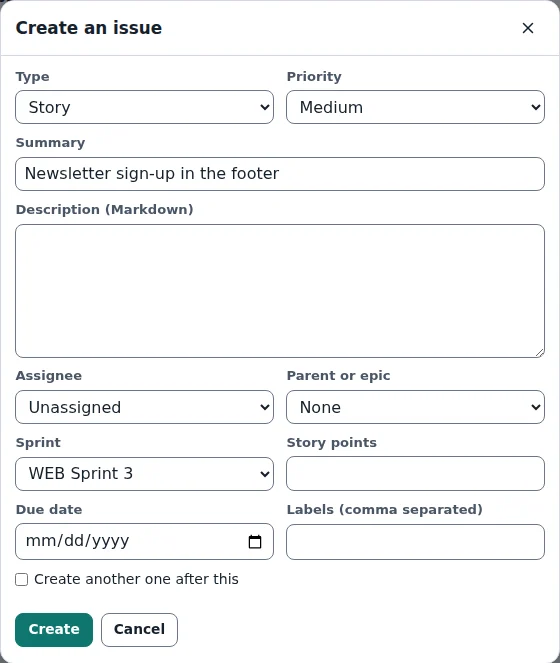
Натисни C (або Створити на панелі інструментів). Вибери тип, напиши короткий опис в один рядок і, якщо хочеш, докладний опис, пріоритет і виконавця. Після цього створити ще одну залишає діалог відкритим для швидкої серії. Нова проблема отримує наступний вільний ключ і з'являється в беклозі або на дошці.
Щоб відкрити проблему, вибери її картку або натисни на ній Введіть. J і K переходять до наступної та попередньої проблеми.
Хто ти?
У локальному проєкті Trackwell має знати, хто ти, щоб assignee = me (виконавець — я), сповіщення й коментарі стосувалися правильної людини. Вибери Проєкт → Хто ти?… і знайди себе у списку людей. У спільному робочому просторі це визначається твоїм обліковим записом.
Збереження
Зміни зберігаються в цьому браузері під час роботи; Файл → Недавні проєкти… показує їх список. Файл → Зберегти файл записує файл .trackwell.json, який можна зберегти в себе, створити з нього резервну копію або надіслати комусь, а Файл → Відкрити файл… знову його відкриває. Ctrl+Z скасовує останню зміну, Ctrl+Shift+Z повторює її.
Натисни ?, щоб побачити список клавіатурних скорочень. Там можна вимкнути одноклавішні скорочення, як-от C, J і K, якщо вони заважають твоїй програмі зчитування з екрана або голосовому введенню.
Готові спробувати?