Урок 7 з 7
Імпорт із Jira, CSV і Timeslice
Середній 6 хв
Перенеси проблеми з Jira в Trackwell через експорт CSV, експортуй проблеми як CSV, надсилай свій журнал робіт у Timeslice і читай діаграми панелі показників.
Імпортувати експорт CSV з Jira
У Jira знайди проблеми, які хочеш перенести, а потім вибери Експорт → Export Excel CSV (all fields) («Експортувати CSV для Excel (усі поля)»). У Trackwell вибери Файл → Імпортувати експорт CSV з Jira… і вкажи файл.
Перш ніж щось зміниться, Trackwell покаже, що він знайшов: кількість проблем, статусів, спринтів, людей і коментарів, кожен статус із призначеною йому категорією та кожен тип проблеми з його типом у Trackwell, а також попередження про те, що не вдалося перенести. Ти можеш імпортувати проблеми як новий проєкт або додати їх до цього проєкту.
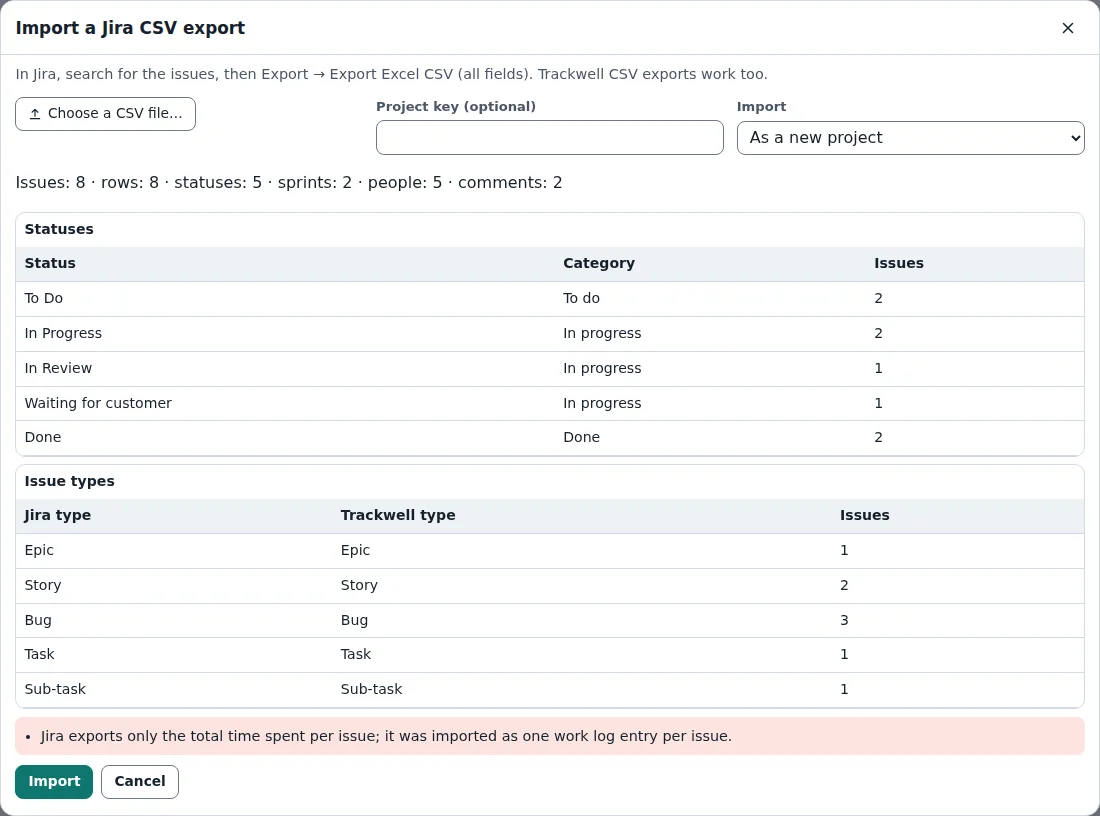
Переносяться ключі проблем, батьківські проблеми й епіки, підзадачі, зв'язки, спринти, мітки, компоненти, версії, оцінки, стор-поінти, коментарі та користувацькі поля. Вікі-розмітка Jira в описах перетворюється на Markdown. Jira експортує лише загальний витрачений час для кожної проблеми, тому він надходить як один запис журналу робіт на проблему. Вкладення не входять до експорту CSV.
Якщо статус потрапив не в ту категорію, виправ це згодом у Проєкт → Робочий процес…. Те саме перетворення працює як інструмент Імпорт Jira CSV у Trackwell, якщо хочеш спершу перевірити експорт.
Експорт у CSV
Файл → Експортувати проблеми як CSV записує всі проблеми з їхніми полями; Експорт CSV на вкладці «Список» записує лише проблеми поточного запиту. Формули електронних таблиць у файлі знешкоджуються, тож короткий опис, що починається з =, не може виконатися як формула. Trackwell може прочитати власний CSV назад через імпорт із Jira.
Надсилання журналу робіт у Timeslice
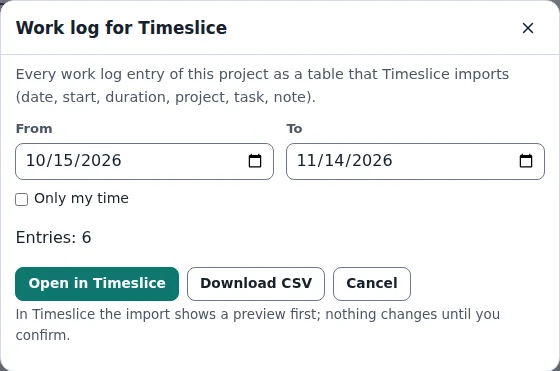
Timeslice — це застосунок для обліку часу на цьому сайті. Файл → Експортувати журнал робіт для Timeslice… збирає записи журналу робіт за діапазон дат — усі або Лише мій час — у таблицю табеля з датою, початком, тривалістю, проєктом, завданням і приміткою. Відкрити в Timeslice передає її напряму; Timeslice показує попередній перегляд, перш ніж щось додати. Завантажити CSV зберігає ту саму таблицю як файл.
Панель показників
Вкладка Панель показників збирає діаграми проєкту:
- Створені й розв'язані — проблеми, створені й розв'язані за день або тиждень. Якщо розрив зростає, беклог збільшується.
- Діаграма згорання спринту і Швидкість — див. Беклог, спринти й діаграма згорання.
- Час циклу — одна точка на кожну розв'язану проблему: дні від першого статусу триває до розв'язання, з медіаною та 85-м перцентилем.
- Навантаження — відкриті проблеми за виконавцями, розділені на «до виконання» й «триває».
- Порушення SLA — інциденти й запити, які не вклалися в цільовий термін, а також найближчі дедлайни.
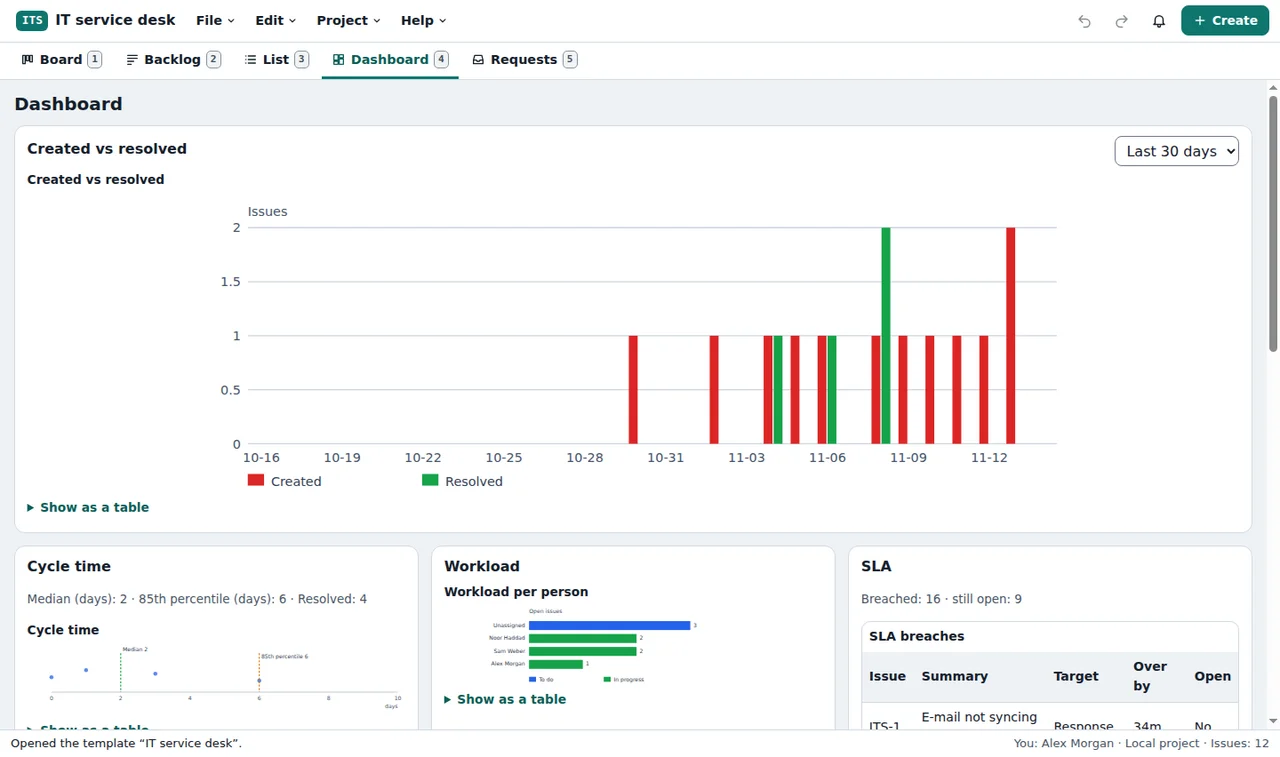
Вибери діапазон часу вгорі. Кожна діаграма має кнопку Показати як таблицю з тими самими числами.
Готові спробувати?