ट्यूटोरियल 1 / 7
पाँच मिनट में तुम्हारा पहला प्रोजेक्ट
शुरुआती 5 मिनट
Trackwell का कोई टेम्पलेट खोलो, बोर्ड को समझो, C कुंजी से समस्याएँ बनाओ और अपना प्रोजेक्ट इस ब्राउज़र में या किसी फ़ाइल में रखो।
Trackwell काम को प्रोजेक्ट में रखता है। हर प्रोजेक्ट की एक छोटी कुंजी होती है, जैसे WEB, और उसकी हर समस्या को एक नंबर मिलता है: WEB-1, WEB-2 वगैरह। समस्या कोई भी ऐसी चीज़ है जिसे टीम को करना या ठीक करना है — कोई काम, बग, स्टोरी, कई स्टोरी को एक साथ रखने वाला एपिक, सब-टास्क, कोई घटना या कोई अनुरोध।
तुम Trackwell को बिना अकाउंट के भी इस्तेमाल कर सकते हो: तब तुम्हारे प्रोजेक्ट इसी ब्राउज़र में रहते हैं। टीम के साथ शेयर करने के बारे में ट्यूटोरियल टीमस्पेस, भूमिकाएँ और अनुरोध पोर्टल में बताया गया है।
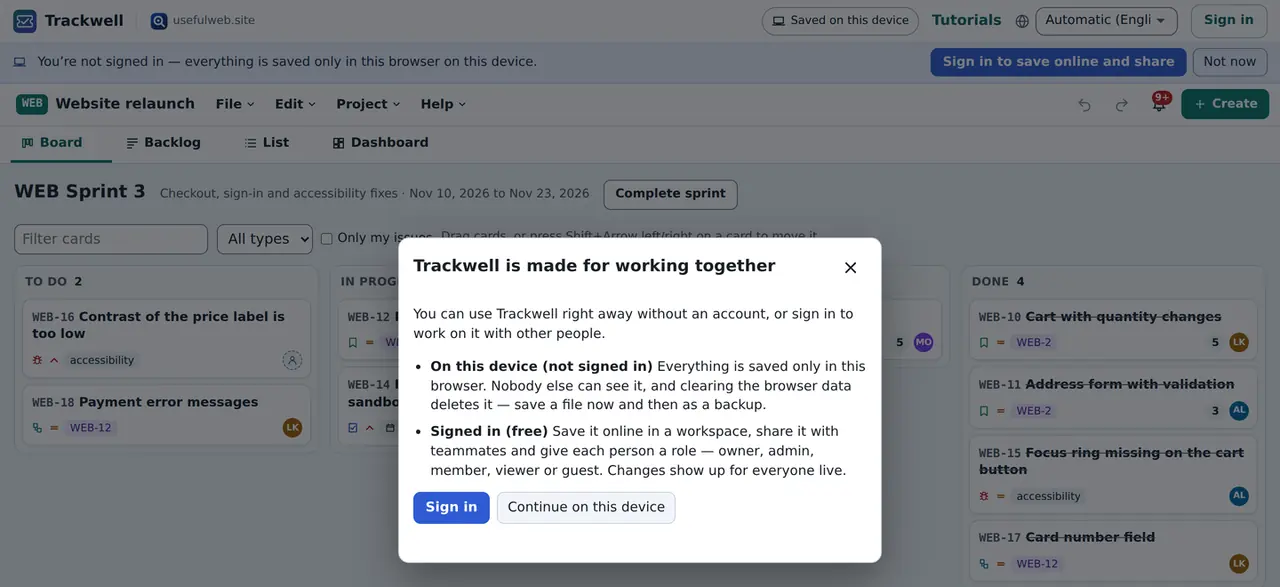
जब तक तुम साइन इन नहीं करते, सब कुछ सिर्फ़ इसी ब्राउज़र में सहेजा जाता है। तुम्हारे पहले बदलाव के बाद टॉप बार के नीचे एक पट्टी एक बार यह बताती है, और टॉप बार में इस डिवाइस पर सहेजा गया चिप एक मेन्यू खोलता है जिसमें इस डिवाइस पर सहेजें या ऑनलाइन? है, यानी दोनों के फ़र्क़ की छोटी-सी व्याख्या। किसी वर्कस्पेस में ऑनलाइन सहेजने और अपनी टीम के साथ शेयर करने के लिए ऊपर दाईं ओर साइन इन करो बटन (मुफ़्त) इस्तेमाल करो — या लोकल तौर पर काम जारी रखने के लिए इस डिवाइस पर जारी रखो और अभी नहीं चुनो।
किसी टेम्पलेट से शुरू करो
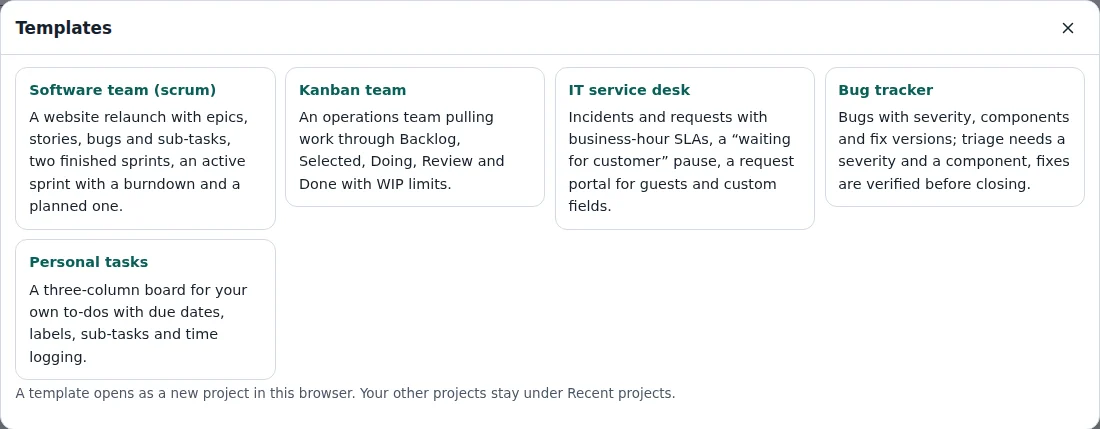
पाँचों टेम्पलेट देखने के लिए फ़ाइल → टेम्पलेट… चुनो:
- सॉफ़्टवेयर टीम (स्क्रम) — एक बैकलॉग, स्प्रिंट, एपिक, स्टोरी और बग
- कानबान टीम — WIP सीमाओं के साथ लगातार प्रवाह
- IT सर्विस डेस्क — SLA टाइमर के साथ घटनाएँ और अनुरोध
- बग ट्रैकर — गंभीरता, कंपोनेंट और वर्ज़न के साथ बग
- निजी काम — तुम्हारे अपने लिए एक सरल बोर्ड
टेम्पलेट एक नए प्रोजेक्ट के रूप में खुलता है। उसकी तारीखें आज के हिसाब से तय होती हैं, इसलिए स्प्रिंट चल रहे होते हैं और कुछ समस्याओं की नियत तारीख हमेशा जल्द ही आने वाली होती है।
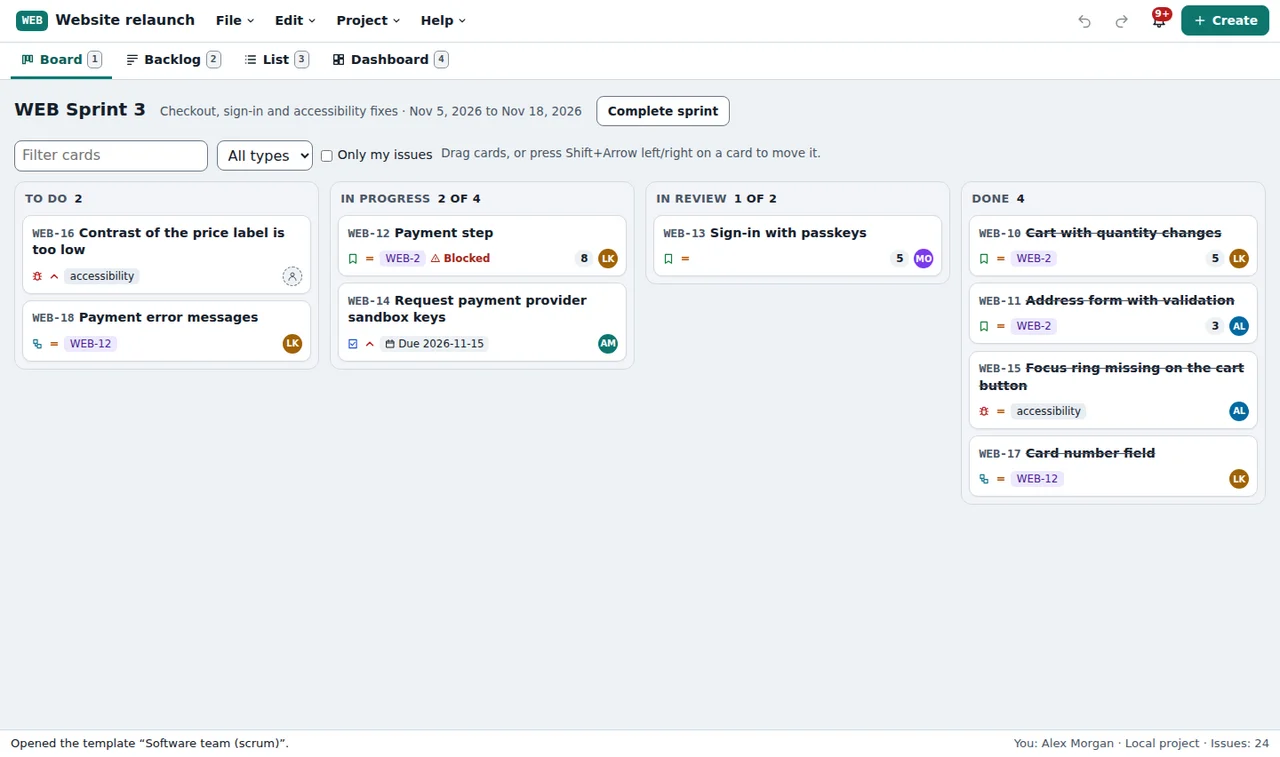
बोर्ड
बोर्ड टैब चल रहे स्प्रिंट की समस्याएँ (या कानबान बोर्ड पर सभी खुली समस्याएँ) करना है, प्रगति में, समीक्षा में और हो गया जैसे कॉलम में दिखाता है। हर कार्ड पर कुंजी और सारांश दिखते हैं, साथ ही समस्या के प्रकार, प्राथमिकता, एपिक, स्टोरी पॉइंट, नियत तारीख और उस पर काम कर रहे व्यक्ति के छोटे निशान भी। लाल ब्लॉक्ड निशान का मतलब है कि कोई दूसरी खुली समस्या इसे रोक रही है।
स्टेटस बदलने के लिए किसी कार्ड को दूसरे कॉलम में खींचो। कीबोर्ड से किसी कार्ड पर फ़ोकस करो और Shift+दायाँ तीर या Shift+बायाँ तीर दबाओ। जब किसी कॉलम में उसकी WIP सीमा से ज़्यादा समस्याएँ होती हैं, तो उसका हेडर लाल हो जाता है।
बोर्ड के ऊपर तुम कार्ड को टेक्स्ट या समस्या के प्रकार से फ़िल्टर कर सकते हो, या सिर्फ़ मेरी समस्याएँ दिखा सकते हो।
समस्या बनाओ
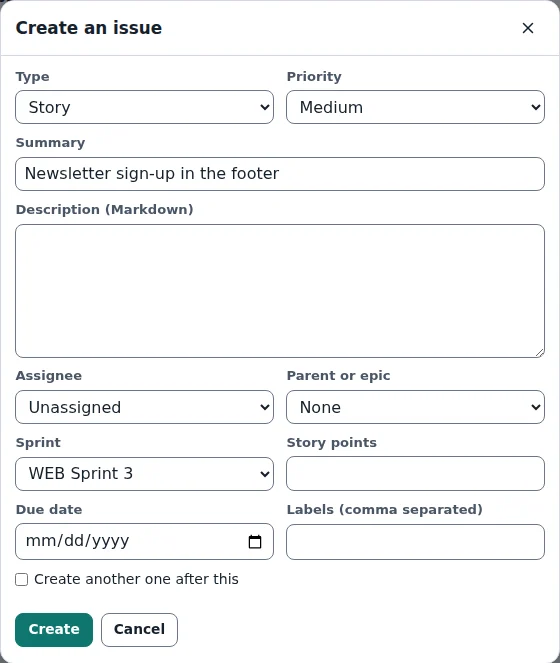
C दबाओ (या टूलबार में बनाएँ)। प्रकार चुनो, एक लाइन का सारांश लिखो और चाहो तो विवरण, प्राथमिकता और असाइनी भी जोड़ो। इसके बाद एक और बनाओ एक के बाद एक जल्दी-जल्दी बनाने के लिए डायलॉग को खुला रखता है। नई समस्या को अगली खाली कुंजी मिलती है और वह बैकलॉग में या बोर्ड पर दिखती है।
किसी समस्या को खोलने के लिए उसका कार्ड चुनो या उस पर प्रवेश करना दबाओ। J और K अगली और पिछली समस्या पर ले जाते हैं।
तुम कौन हो?
लोकल प्रोजेक्ट में Trackwell को पता होना चाहिए कि तुम कौन हो, ताकि assignee = me, सूचनाएँ और टिप्पणियाँ सही व्यक्ति का इस्तेमाल करें। प्रोजेक्ट → तुम कौन हो?… चुनो और लोगों की सूची में से खुद को चुनो। शेयर किए गए वर्कस्पेस में यह जानकारी तुम्हारे अकाउंट से आती है।
सहेजना
काम करते-करते बदलाव इसी ब्राउज़र में सहेजे जाते हैं; फ़ाइल → हाल के प्रोजेक्ट… उनकी सूची दिखाता है। फ़ाइल → फ़ाइल सहेजो एक .trackwell.json फ़ाइल बनाता है जिसे तुम रख सकते हो, उसका बैकअप ले सकते हो या किसी को भेज सकते हो, और फ़ाइल → फ़ाइल खोलो… उसे फिर से खोलता है। Ctrl+Z आखिरी बदलाव को पूर्ववत करता है, Ctrl+Shift+Z उसे फिर से करता है।
कीबोर्ड शॉर्टकट की सूची के लिए ? दबाओ। अगर C, J और K जैसे एक-कुंजी शॉर्टकट तुम्हारे स्क्रीन रीडर या वॉइस इनपुट में रुकावट डालें, तो तुम उन्हें वहीं बंद कर सकते हो।
आज़माने के लिए तैयार?